说清你想做什么
文字、图片、TXT、JSON 都能提交,截图也可直接粘贴。
 秋裤的组装铺插件开发工具
为你的 CorelDRAW,做一件顺手的工具。
把重复操作,
做成自己的插件。
把需求告诉最新AI模型。上传截图、补充想法,接着上一次继续改,直到用起来顺手。
Windows 10 / 11v1.3.6解压运行
看一个插件怎样诞生往下滚动,看看想法如何长成界面。
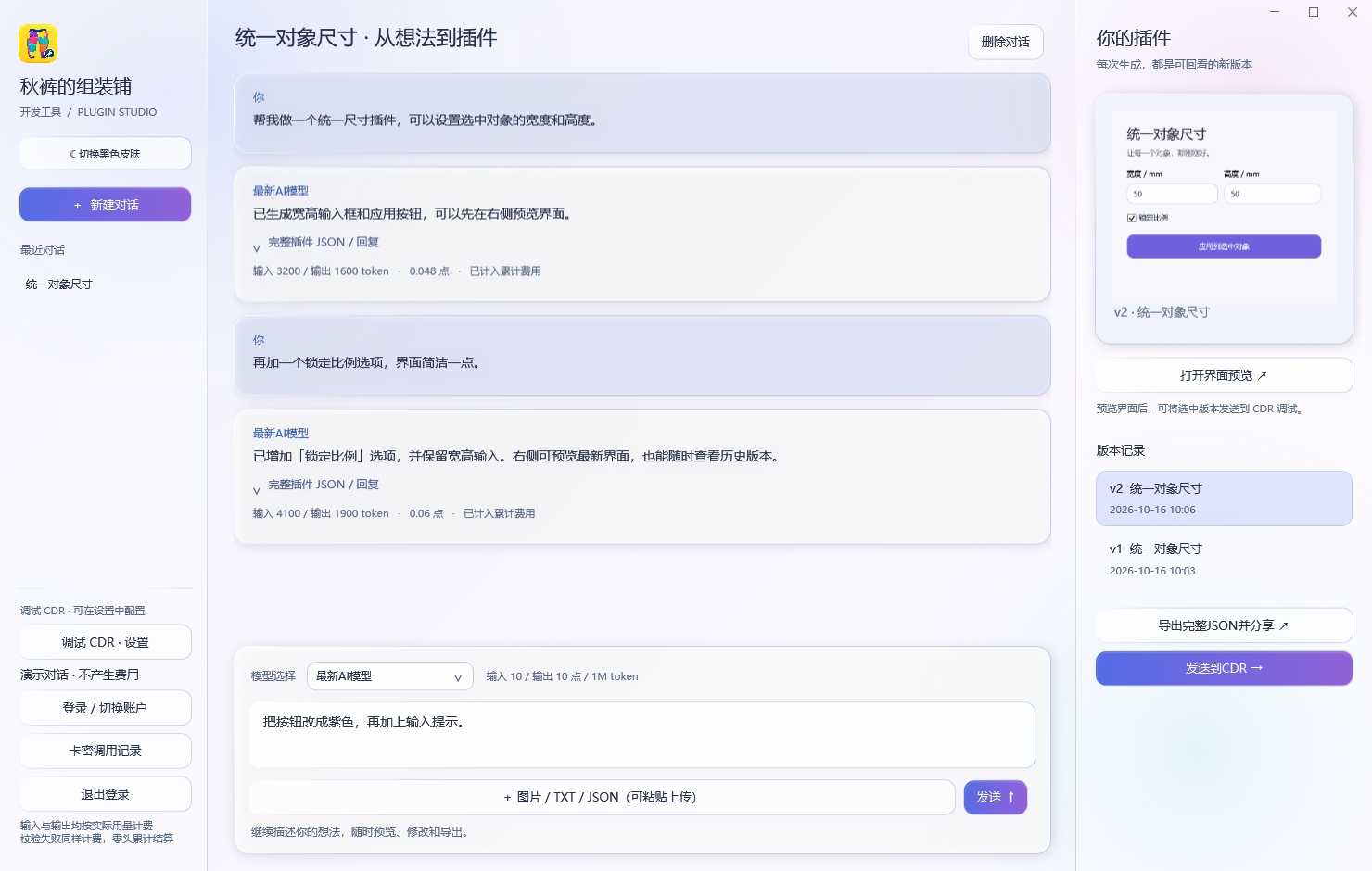
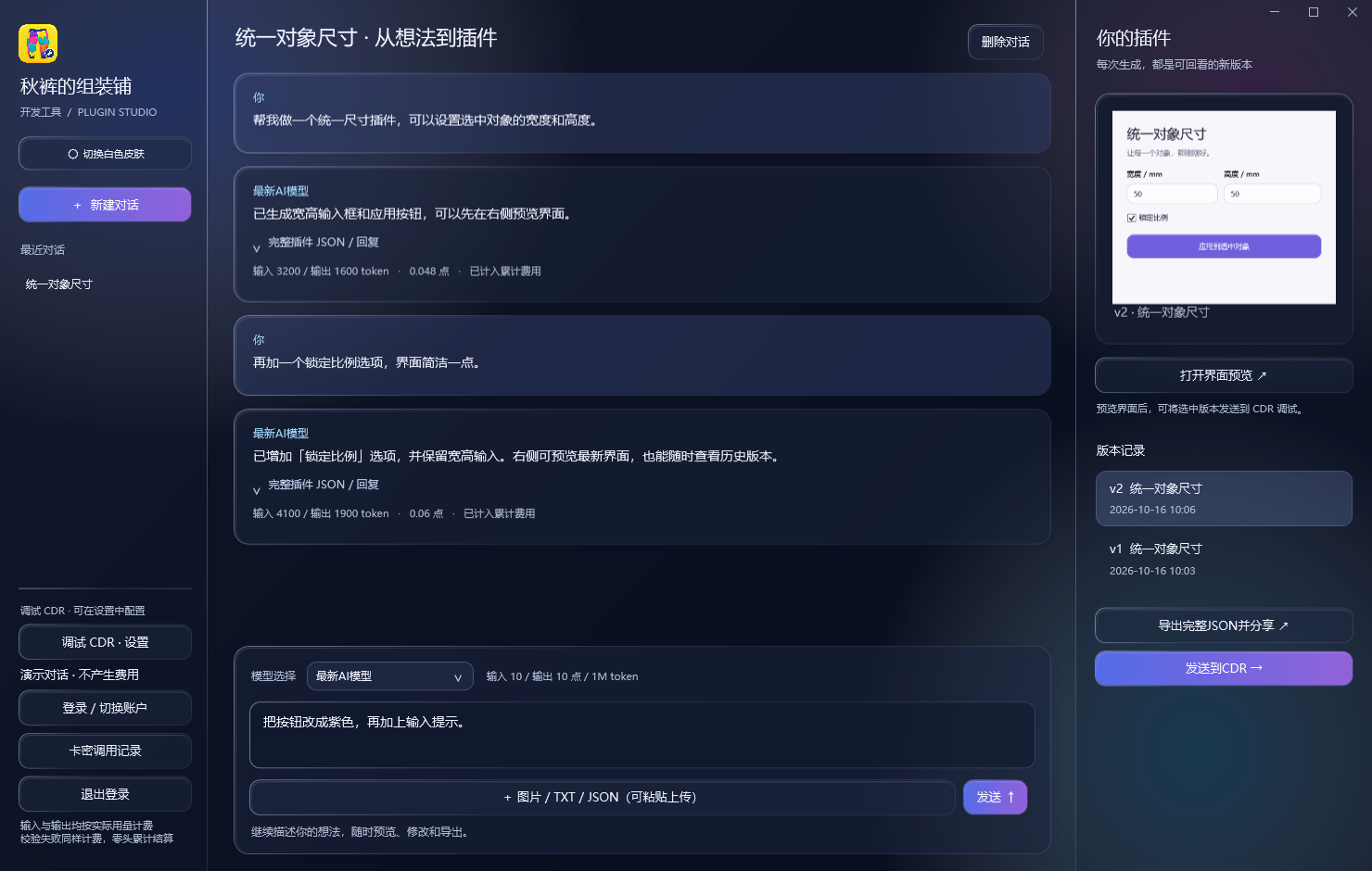
版本随时回看,满意后导出完整 JSON。
先生成宽高输入框和应用按钮,预览第一版界面。
v1保留原来的功能,增加锁定比例,并保存新版本。
v2好用的插件,常常是这样一点点改出来的。
文字、图片、TXT、JSON 都能提交,截图也可直接粘贴。
补充要求、调整界面,或在已有插件的基础上继续完善。
预览生成的界面,回看历史版本,找到更适合自己的方案。
配置调试 CDR 后直接发送,或导出完整 JSON 分享到组装库。
最新AI模型协助编写代码、反复修改,减少重复开发的时间。每轮用了多少、花了多少,直接在工具里查看。
开发工具可直接下载。模型调用消耗点数,生成、修改及校验失败均按实际返回用量计费。
可以从自然语言描述需求开始,让模型协助生成与修改插件。生成后先查看界面预览,再发送到 CDR 调试;实际功能效果以 CDR 中的运行结果为准。
可以。新建对话时选择“修改插件”,上传原插件 JSON,再描述要改动的地方。后续也可以在同一段对话中持续补充需求。
Windows 10 / 11,.NET Framework 4.7.2 或更新版本。解压后运行 EXE,无需安装 Python 或自行配置模型 API Key。发送到 CDR 调试时,需要先安装秋裤 CDR 插件并配置对应版本。
选择生成版本后,可点击“发送到 CDR”进行调试,也可点击“导出完整 JSON 并分享”,保存文件后前往组装库提交分享。